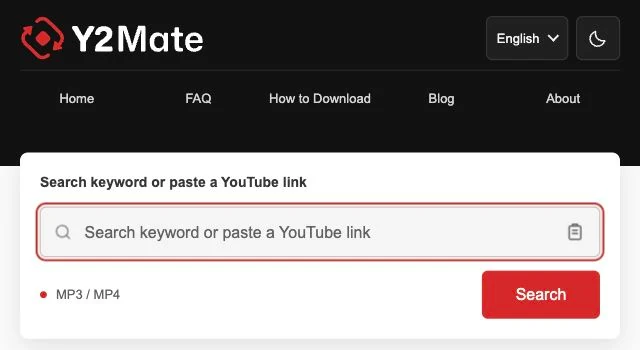
Anahtar kelime veya doğrudan bağlantı
Tek bir alan hem müzik aramak hem de bilinen video adreslerini girmek için kullanılır. Yapıştır düğmesi, destekleyen tarayıcılarda kopyalanan bağlantıyı girmenin başka bir yolunu sunar.

YouTube seslerini MP3, videolarını MP4 olarak indirmeye başlamak için Y2Mate'e hoş geldiniz. Henüz bir kayıt seçiyorsanız anahtar kelimeyle arayın; videoyu biliyorsanız YouTube bağlantısını yapıştırın. Doğru sonucu kontrol edin, mevcut biçimleri açın ve cihazınıza uygun dosyayı seçin. Her şey yukarıdaki arama alanında başlar.
Yerel liste şu anda kullanılamıyor. Yukarıdan bir başlık veya sanatçı arayın.







Sanatçı adı, şarkı adı veya açıklayıcı bir anahtar kelime yazıp Ara'yı seçin. Belirli bir video için YouTube URL'sini yapıştırın; düğme Dönüştür olarak değişir.
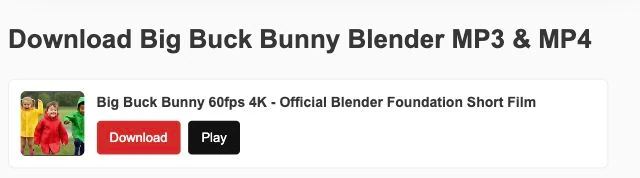
Sonucun aradığınız kayıt olduğunu doğrulayın. Dönüştürme sayfasını açarak bu video için sunulan MP3 ve MP4 seçeneklerini karşılaştırın.
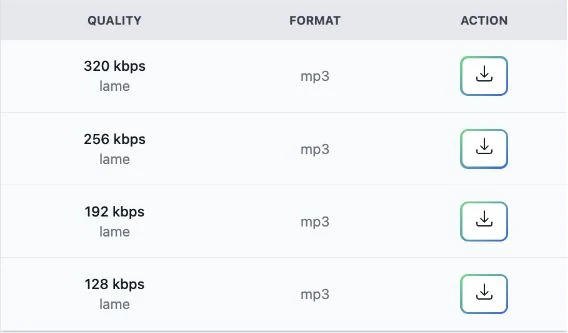
Seçtiğiniz biçimin indirme düğmesini kullanın. Aktarım tamamlandığında tarayıcının indirme listesini açın ve kaydedilen dosyayı oynatarak sonucu kontrol edin.
Tek bir alan hem müzik aramak hem de bilinen video adreslerini girmek için kullanılır. Yapıştır düğmesi, destekleyen tarayıcılarda kopyalanan bağlantıyı girmenin başka bir yolunu sunar.
Seçtiğiniz dille ilişkilendirilen ülkenin popüler kayıtlarına göz atın, ardından dönüştürme sayfasında benzer kayıtları keşfedin. Her sonuç sonraki adımı açıkça gösterir.
Telefonda veya bilgisayarda tanıdık, kompakt düzeni kullanın. Tarayıcı uzantısı kurmadan dil seçin ya da sayfanın görünümünü değiştirin.
Kaydetme izniniz olan kayıtlar için Y2Mate'i YouTube MP3 dönüştürücü olarak kullanın. MP3; görüntüsünü saklamadan dinlemek istediğiniz bir konuşma, röportaj veya müzik için uygundur. Temiz bir ses kaynağıyla başlayın: indirilen bir MP3, kayıtta bulunmayan ayrıntıları geri getiremez.
Görsel bilgi önemliyse sunulan MP4 seçeneklerinden birini seçin. Bir gösterim, performans veya ekrandaki açıklama yalnızca ses olarak saklandığında anlamını yitirebilir. Her yüklemede aynı çözünürlük, bit hızı veya dosya boyutunu beklemek yerine o videonun dönüştürme sayfasındaki seçenekleri kontrol edin.
Başlıkla sanatçı adını birlikte kullanmak, tek bir genel kelimeden daha fazla bağlam sağlar. Seçimi daraltmak için oturum adı gibi ayırt edici bir bilgi ekleyin. Doğru yüklemeyi YouTube'da zaten bulduysanız bağlantısı en açık başlangıç noktasıdır.
Mevcut bir indirme seçeneğini belirledikten sonra aktarımı tarayıcı yönetir. Sayfayı kapatmadan önce ilerlemeyi kontrol edin; tamamlanan kopyayı İndirilenler'de veya cihazınızın dosya uygulamasında bulun. MP3 kaydetmek, onu mutlaka müzik kitaplığınıza eklemez. Açıklayıcı bir dosya adı daha sonra tanımanızı kolaylaştırır.
Bu YouTube dönüştürücü, kaynak videoya ve dönüştürme sağlayıcısına bağlıdır. Bir seçenek kullanılamıyorsa bağlantıyı kontrol edip daha sonra yeniden deneyin. Yalnızca size ait olan veya kaydetme izniniz bulunan içerikleri indirin ve kaynak platformun kurallarına uyun.
Evet. Şarkı adı, sanatçı veya anahtar kelime girip Ara'yı seçin. Dönüştürme seçeneklerini açmadan önce sonuçlara bakın ve istediğiniz kaydı seçin.
Video bağlantısını yapıştırın veya aramayla bulun, doğru sonucu açın ve mevcut bir MP3 seçeneğini belirleyin. İlgili indirme düğmesini kullanın, ardından dosyayı kontrol edin.
MP3 sesi saklar. MP4, görüntü de gerektiğinde kullanılan bir video kapsayıcısıdır. Sunulan biçimler seçilen kayda ve dönüştürme hizmetine bağlıdır.
Anahtar kelime bir arama başlatırken tanınan YouTube URL'si belirli bir yüklemeyi gösterir. Sonraki işlemin anlaşılır olması için düğmenin yazısı girdiğiniz içeriğe göre değişir.
Tarayıcı pano erişimi için izin isteyebilir veya bu özelliği desteklemeyebilir. Klavyenizin yapıştır komutunu kullanın ya da telefonda giriş alanına basılı tutup Yapıştır'ı seçin.
Önce tarayıcının indirme listesini açın. Aktarım durumunu ve kayıt konumunu gösterebilir. Telefonda dosya, medya kitaplığı yerine Dosyalar veya İndirilenler uygulamasında olabilir.
Hayır. Kullanılabilir ayrıntıyı orijinal kayıt sınırlar. Temiz bir kaynak ve uygun bir biçim seçin; daha büyük dosya eksik sesi yeniden oluşturmaz.
Video kullanılamıyor, kısıtlanmış veya desteklenmiyor olabilir; sağlayıcıda geçici bir sorun da bulunabilir. Kaynağı kontrol edip daha sonra yeniden deneyin. Erişim kısıtlamalarını aşmaya çalışmayın.