Palabras clave o enlace directo
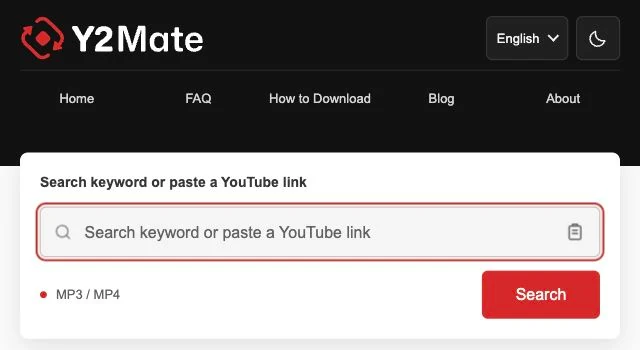
Un único campo sirve para buscar música e introducir direcciones de vídeos conocidos. El botón Pegar permite insertar un enlace copiado en los navegadores compatibles.

Bienvenido a Y2Mate, tu punto de partida para descargar audio de YouTube en MP3 y vídeos en MP4. Busca por palabras clave si aún estás eligiendo una grabación, o pega un enlace de YouTube si ya sabes qué vídeo quieres. Comprueba el resultado, abre los formatos disponibles y elige el archivo adecuado para tu dispositivo. Todo empieza en el buscador de arriba.
La lista local no está disponible por el momento. Busca un título o artista arriba.


 Descargar


Escribe un artista, el título de una canción o una palabra clave descriptiva y pulsa Buscar. Para una publicación concreta, pega su URL de YouTube; el botón cambiará a Convertir.
Comprueba que el resultado corresponde a la grabación que buscabas. Abre la página de conversión y compara las opciones MP3 y MP4 que estén disponibles.
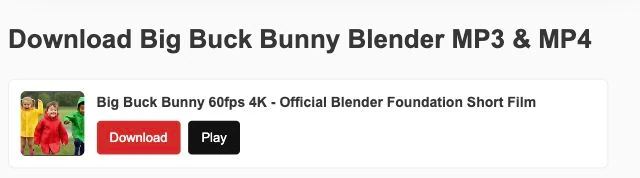
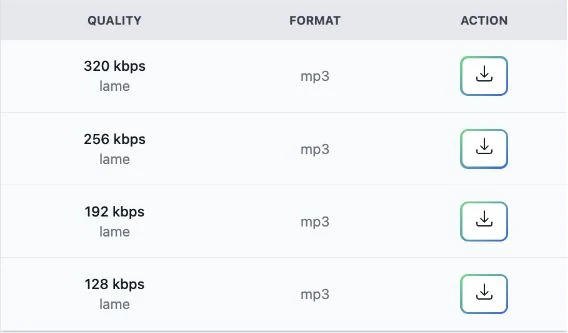
Utiliza el botón de descarga del formato elegido. Cuando termine la transferencia, abre la lista de descargas del navegador y reproduce el archivo guardado para comprobarlo.
Un único campo sirve para buscar música e introducir direcciones de vídeos conocidos. El botón Pegar permite insertar un enlace copiado en los navegadores compatibles.
Explora las tendencias del país asociado al idioma que has elegido y descubre grabaciones relacionadas en la página de conversión. Cada resultado ofrece un siguiente paso claro.
Conserva una presentación compacta y familiar en el móvil o el ordenador. Elige un idioma o cambia la apariencia sin instalar una extensión del navegador.
Usa Y2Mate como conversor de YouTube a MP3 para grabaciones que tengas permiso para guardar. MP3 resulta útil para una charla, una entrevista o música que quieras escuchar sin conservar la imagen. Empieza con una fuente de audio clara: un MP3 descargado no puede recuperar detalles que no estaban en la grabación.
Elige una opción MP4 disponible cuando la información visual sea importante. Una demostración, una actuación o una explicación en pantalla pueden perder sentido si solo conservas el audio. Consulta las opciones de ese vídeo en su página de conversión, en lugar de esperar la misma resolución, tasa de bits o tamaño en todas las publicaciones.
El título y el artista juntos suelen aportar más contexto que una palabra genérica. Añade un dato distintivo, como el nombre de la sesión, para precisar tu elección. Si ya has encontrado la publicación correcta en YouTube, su enlace es el punto de partida más claro para este descargador.
El navegador gestiona la transferencia después de elegir una descarga disponible. Comprueba su progreso antes de cerrar la página y busca el archivo terminado en Descargas o en el gestor de archivos de tu dispositivo. Guardar un MP3 no siempre lo añade a tu biblioteca musical. Un nombre descriptivo facilita reconocerlo después.
Este conversor de YouTube depende del vídeo original y del proveedor de conversión. Si una opción no está disponible, comprueba el enlace e inténtalo más tarde. Descarga MP3 de YouTube solo de contenidos propios o que tengas permiso para guardar, respetando las normas de la plataforma de origen.
Sí. Escribe el título de una canción, un artista o una palabra clave y pulsa Buscar. Revisa los resultados y elige la grabación que quieres antes de abrir las opciones de conversión.
Pega el enlace del vídeo o búscalo por palabras clave, abre el resultado correcto y elige una opción MP3 disponible. Sigue su botón de descarga y comprueba el archivo al terminar.
MP3 conserva el audio. MP4 es un contenedor de vídeo que se utiliza cuando también necesitas la imagen. Los formatos ofrecidos dependen de la grabación elegida y del servicio de conversión.
Una palabra clave inicia una búsqueda, mientras que una URL de YouTube reconocida identifica una publicación concreta. El texto del botón se adapta a lo que introduces para aclarar el siguiente paso.
El navegador puede necesitar permiso para leer el portapapeles o no admitir esa función. Usa el comando de pegar del teclado o mantén pulsado el campo en el móvil y elige Pegar.
Abre primero la lista de descargas del navegador. Allí puedes ver el estado y la ubicación de la transferencia. En el móvil, el archivo puede estar en Archivos o Descargas, no en la biblioteca multimedia.
No. La grabación original limita el detalle disponible. Elige una fuente clara y un formato adecuado; un archivo más grande no reconstruye el sonido que falta.
El vídeo puede no estar disponible, tener restricciones o no ser compatible; también puede haber un problema temporal del proveedor. Comprueba la fuente e inténtalo más tarde. No trates de eludir restricciones de acceso.