Palavras-chave ou link direto
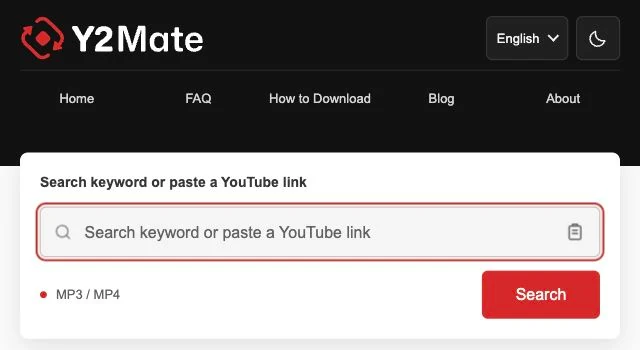
Um único campo permite pesquisar músicas e inserir URLs de vídeos conhecidos. O botão Colar oferece outra forma de inserir um link copiado nos navegadores compatíveis.

Bem-vindo ao Y2Mate, seu ponto de partida para baixar áudio do YouTube em MP3 e vídeos em MP4. Pesquise por palavras-chave quando ainda estiver escolhendo uma gravação ou cole um link do YouTube se já souber qual vídeo quer. Confira o resultado, abra os formatos disponíveis e escolha o arquivo adequado ao seu dispositivo. Tudo começa na busca acima.
A tabela musical local está temporariamente indisponível. Pesquise um título ou artista acima.





Digite o nome do artista, o título da música ou uma palavra-chave descritiva e selecione Pesquisar. Para um vídeo específico, cole a URL do YouTube; o botão muda para Converter.
Confira se o resultado é a gravação que você procurava. Abra a página de conversão e compare as opções de MP3 e MP4 disponíveis para aquele vídeo.
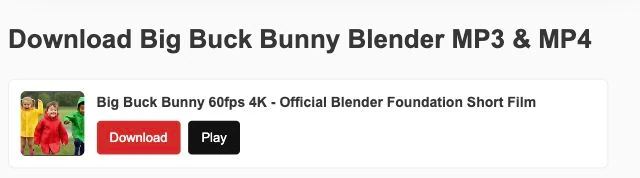
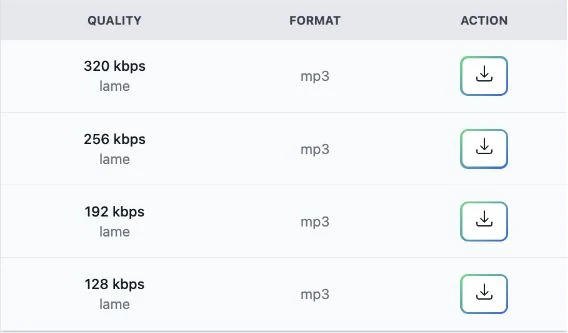
Use o botão de download do formato escolhido. Quando a transferência terminar, abra a lista de downloads do navegador e reproduza o arquivo salvo para verificar o resultado.
Um único campo permite pesquisar músicas e inserir URLs de vídeos conhecidos. O botão Colar oferece outra forma de inserir um link copiado nos navegadores compatíveis.
Explore as tendências do país associado ao idioma escolhido e encontre gravações relacionadas na página de conversão. Cada resultado mostra um próximo passo claro.
Mantenha o visual compacto e familiar no celular ou no computador. Escolha um idioma ou altere a aparência da página sem instalar uma extensão no navegador.
Use o Y2Mate como conversor de YouTube para MP3 para gravações que você tenha autorização para salvar. MP3 é útil para uma palestra, uma entrevista ou músicas que você quer ouvir sem guardar a imagem. Comece com uma fonte de áudio clara: um MP3 baixado não recupera detalhes ausentes na gravação.
Escolha uma opção MP4 disponível quando a informação visual fizer diferença. Uma demonstração, uma apresentação ou uma explicação na tela pode perder o sentido se você guardar apenas o áudio. Confira as opções na página de conversão daquele vídeo, sem esperar a mesma resolução, taxa de bits ou tamanho de arquivo em todas as gravações.
O título junto com o nome do artista costuma trazer mais contexto do que uma palavra genérica. Acrescente um detalhe, como o nome da sessão, para refinar a escolha. Se você já encontrou o vídeo correto no YouTube, o link é o ponto de partida mais direto para este baixador de vídeos.
O navegador cuida da transferência depois que você escolhe uma opção de download disponível. Confira o andamento antes de fechar a página e procure o arquivo concluído em Downloads ou no gerenciador de arquivos do dispositivo. Salvar um MP3 não significa adicioná-lo automaticamente à biblioteca de músicas. Um nome descritivo ajuda a reconhecê-lo depois.
Este conversor do YouTube depende do vídeo original e do provedor de conversão. Se uma opção não estiver disponível, confira o link e tente novamente mais tarde. Baixe MP3 do YouTube apenas de materiais seus ou que você tenha permissão para salvar, respeitando as regras da plataforma de origem.
Sim. Digite o título de uma música, o nome de um artista ou uma palavra-chave e selecione Pesquisar. Confira os resultados e escolha a gravação desejada antes de abrir as opções de conversão.
Cole o link do vídeo ou encontre-o pela busca, abra o resultado correto e escolha uma opção MP3 disponível. Use o botão de download correspondente e confira o arquivo depois.
MP3 guarda áudio. MP4 é um contêiner de vídeo usado quando você também precisa da imagem. Os formatos oferecidos dependem da gravação selecionada e do serviço de conversão.
Uma palavra-chave inicia uma busca, enquanto uma URL reconhecida do YouTube identifica um vídeo específico. O texto do botão acompanha o que você digita para deixar o próximo passo claro.
O navegador pode exigir permissão para acessar a área de transferência ou não aceitar esse recurso. Use o comando de colar do teclado ou toque e segure o campo no celular e escolha Colar.
Abra primeiro a lista de downloads do navegador. Ela pode mostrar o status e o local da transferência. No celular, o arquivo pode estar em Arquivos ou Downloads, e não na biblioteca de mídia.
Não. A gravação original limita os detalhes disponíveis. Escolha uma fonte clara e um formato adequado; um arquivo maior não recria o som que está faltando.
O vídeo pode estar indisponível, restrito ou não ser compatível, ou o provedor pode estar com um problema temporário. Confira a fonte e tente mais tarde. Não tente contornar restrições de acesso.