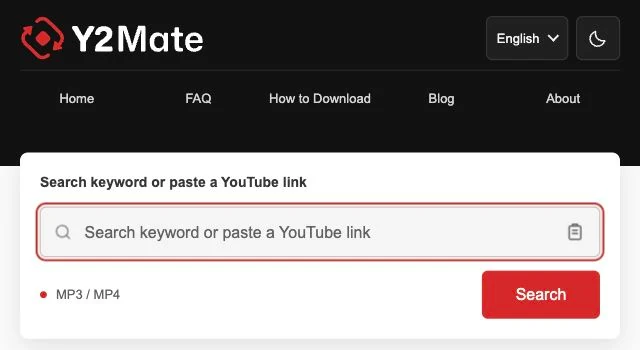
キーワードでも直接リンクでも
一つの入力欄で音楽を検索したり、既知の動画URLを入力したりできます。対応ブラウザでは「貼り付け」ボタンからコピー済みのリンクを入力することもできます。

Y2Mateへようこそ。YouTubeの音声をMP3、動画をMP4でダウンロードするための入り口です。まだ動画を選んでいる場合はキーワードで検索し、目的の動画が決まっている場合はYouTubeリンクを貼り付けてください。検索結果を確認して利用可能な形式を開き、端末に合うファイルを選びます。操作は上の検索欄から始められます。
地域の音楽チャートは一時的に利用できません。上の欄で曲名やアーティストを検索してください。
アーティスト名、曲名、具体的なキーワードを入力して「検索」を選びます。特定の動画がある場合はYouTubeのURLを貼り付けると、ボタンが「変換」に切り替わります。
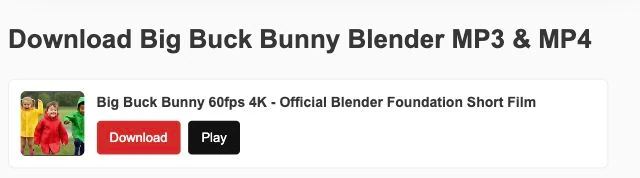
表示された結果が目的の動画か確認します。変換ページを開き、その動画で利用できるMP3とMP4の選択肢を比較してください。
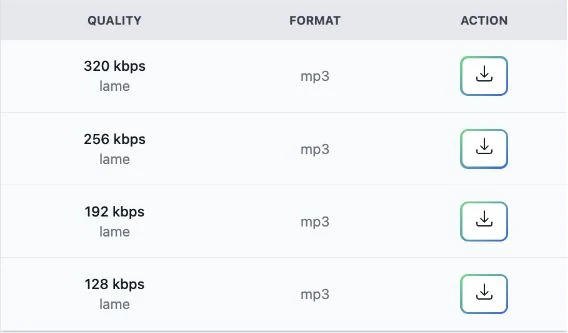
選んだ形式のダウンロードボタンを使います。転送が終わったらブラウザのダウンロード一覧を開き、保存したファイルを再生して結果を確認してください。
一つの入力欄で音楽を検索したり、既知の動画URLを入力したりできます。対応ブラウザでは「貼り付け」ボタンからコピー済みのリンクを入力することもできます。
選択した言語に対応する国のトレンドを確認し、変換ページでは関連する動画を探せます。それぞれの結果から次の操作へ進めます。
スマートフォンでもパソコンでも、なじみやすいコンパクトな画面を使えます。ブラウザ拡張機能をインストールせずに、言語やページの表示モードを切り替えられます。
保存する権利や許可のある録音には、Y2MateのYouTube MP3変換を利用できます。講演、インタビュー、映像を残さずに聴きたい音楽にはMP3が適しています。できるだけ明瞭な音源を選びましょう。ダウンロードしたMP3で、元の録音にない細かな音を復元することはできません。
映像の情報が重要な場合は、提供されているMP4形式を選んでください。実演、パフォーマンス、画面上の解説は、音声だけでは内容が伝わりにくくなる場合があります。すべての動画で同じ解像度、ビットレート、ファイルサイズを期待するのではなく、その動画の変換ページで選択肢を確認しましょう。
一般的な単語だけよりも、曲名とアーティスト名を組み合わせるほうが内容を絞りやすくなります。収録セッションの名前など、区別できる情報も加えてみてください。YouTubeで目的の動画を見つけている場合は、そのリンクから始めるのが最も確実です。
利用可能なダウンロードを選ぶと、ブラウザがファイルを転送します。ページを閉じる前に進行状況を確認し、完了したファイルはダウンロード一覧や端末のファイル管理アプリで探してください。MP3を保存しても、音楽ライブラリに自動で追加されるとは限りません。内容が分かるファイル名にすると後から見つけやすくなります。
このYouTube変換機能は、元の動画と変換サービスの提供元に依存します。選択肢が表示されない場合はリンクを確認し、時間を置いて試してください。自分が所有する、または保存の許可を得たコンテンツに限って利用し、元のプラットフォームのルールを守りましょう。
はい。曲名、アーティスト名、キーワードを入力して「検索」を選んでください。結果を確認して目的の動画を選び、変換の選択肢を開きます。
動画リンクを貼り付けるか検索で動画を見つけ、正しい結果を開いて利用可能なMP3形式を選びます。対応するダウンロードボタンを使い、保存後にファイルを確認してください。
MP3は音声を保存する形式です。MP4は映像も必要な場合に使われる動画コンテナです。提供される形式は、選んだ動画と変換サービスによって異なります。
キーワードは検索を始めるための入力ですが、認識されたYouTube URLは特定の動画を示します。次の操作が分かるように、入力内容に合わせてボタンの表示が変わります。
ブラウザがクリップボードの許可を必要としているか、機能に対応していない可能性があります。キーボードの貼り付け操作を使うか、スマートフォンでは入力欄を長押しして貼り付けてください。
まずブラウザのダウンロード一覧を開いてください。転送状況や保存先を確認できる場合があります。スマートフォンでは、メディアライブラリではなく「ファイル」や「ダウンロード」アプリ内に保存されていることがあります。
いいえ。保存できる細かな音は元の録音に制限されます。明瞭な音源と適切な形式を選んでください。ファイルが大きくなっても、欠けた音を作り直すことはできません。
動画が利用できない、制限されている、対応していない、または提供元で一時的な問題が起きている可能性があります。元の動画を確認して後で試してください。アクセス制限を回避しようとしないでください。