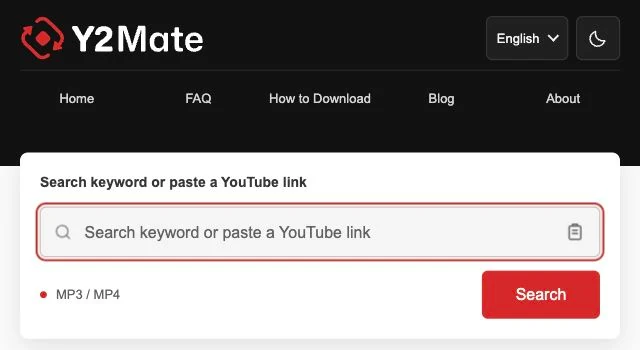
Mots-clés ou lien direct
Un seul champ permet de rechercher de la musique et de saisir l'adresse d'une vidéo connue. Le bouton Coller offre un autre moyen d'insérer un lien copié dans les navigateurs compatibles.

Bienvenue sur Y2Mate, votre point de départ pour télécharger le son de YouTube en MP3 ou des vidéos en MP4. Recherchez par mots-clés si vous hésitez encore entre plusieurs enregistrements, ou collez un lien YouTube si vous connaissez déjà la vidéo. Vérifiez le résultat, consultez les formats proposés et choisissez celui qui convient à votre appareil. Tout commence dans le champ de recherche ci-dessus.
Le classement local est momentanément indisponible. Recherchez un titre ou un artiste ci-dessus.


 Télécharger



Saisissez un artiste, un titre de chanson ou un mot-clé précis, puis sélectionnez Rechercher. Pour une vidéo particulière, collez son URL YouTube ; le bouton devient Convertir.
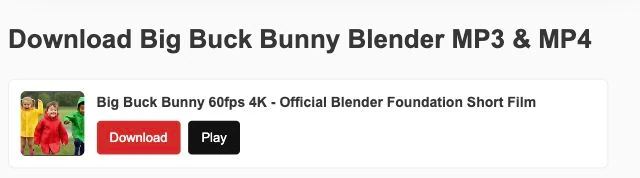
Vérifiez que le résultat correspond bien à l'enregistrement recherché. Ouvrez la page de conversion et comparez les options MP3 et MP4 disponibles pour cette vidéo.
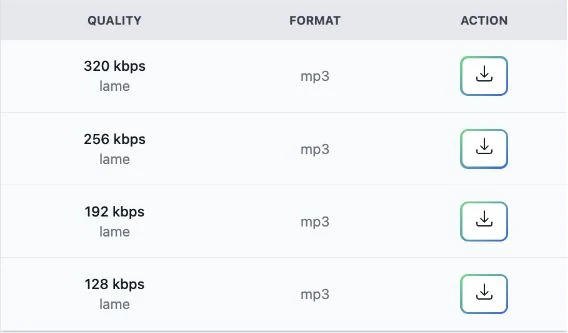
Utilisez le bouton de téléchargement du format choisi. À la fin du transfert, ouvrez la liste des téléchargements du navigateur et lisez le fichier enregistré pour vérifier le résultat.
Un seul champ permet de rechercher de la musique et de saisir l'adresse d'une vidéo connue. Le bouton Coller offre un autre moyen d'insérer un lien copié dans les navigateurs compatibles.
Explorez les tendances du pays associé à la langue sélectionnée, puis découvrez des enregistrements similaires sur la page de conversion. Chaque résultat indique clairement l'étape suivante.
Retrouvez une mise en page compacte et familière sur téléphone ou ordinateur. Choisissez une langue ou changez l'apparence de la page sans installer d'extension.
Utilisez Y2Mate comme convertisseur YouTube en MP3 pour les enregistrements que vous êtes autorisé à conserver. Le MP3 convient à une conférence, une interview ou à la musique que vous souhaitez écouter sans garder l'image. Partez d'une source sonore claire : un MP3 téléchargé ne peut pas recréer les détails absents de l'enregistrement.
Choisissez une option MP4 proposée lorsque l'information visuelle compte. Une démonstration, un spectacle ou une explication à l'écran peuvent perdre leur sens si vous ne conservez que le son. Consultez les choix sur la page de conversion de cette vidéo, sans attendre la même résolution, le même débit ou la même taille de fichier pour chaque publication.
Le titre accompagné du nom de l'artiste apporte généralement plus de contexte qu'un mot très général. Ajoutez un détail distinctif, comme le nom de la session, pour affiner votre sélection. Si vous avez déjà trouvé la bonne vidéo sur YouTube, son lien constitue le point de départ le plus direct.
Le navigateur gère le transfert après la sélection d'une option disponible. Vérifiez sa progression avant de fermer la page, puis cherchez le fichier terminé dans Téléchargements ou dans le gestionnaire de fichiers de votre appareil. Enregistrer un MP3 ne l'ajoute pas forcément à votre bibliothèque musicale. Un nom explicite permet de le reconnaître plus facilement.
Ce convertisseur YouTube dépend de la vidéo source et du prestataire de conversion. Si une option n'est pas disponible, vérifiez le lien et réessayez plus tard. Téléchargez uniquement les contenus qui vous appartiennent ou que vous avez l'autorisation de conserver, en respectant les règles de la plateforme d'origine.
Oui. Saisissez un titre de chanson, un artiste ou un mot-clé, puis sélectionnez Rechercher. Examinez les résultats et choisissez l'enregistrement souhaité avant d'ouvrir les options de conversion.
Collez le lien de la vidéo ou trouvez-la par la recherche, ouvrez le bon résultat et choisissez une option MP3 disponible. Utilisez son bouton de téléchargement, puis vérifiez le fichier obtenu.
Le MP3 conserve le son. Le MP4 est un conteneur vidéo utilisé lorsque vous avez aussi besoin de l'image. Les formats proposés dépendent de l'enregistrement choisi et du service de conversion.
Un mot-clé lance une recherche, tandis qu'une URL YouTube reconnue identifie une vidéo précise. Le libellé suit votre saisie pour rendre l'action suivante claire.
Le navigateur peut demander l'accès au presse-papiers ou ne pas prendre en charge cette fonction. Utilisez la commande de collage du clavier ou maintenez le doigt sur le champ du téléphone, puis choisissez Coller.
Ouvrez d'abord la liste des téléchargements du navigateur. Elle peut indiquer l'état et l'emplacement du transfert. Sur téléphone, le fichier peut se trouver dans Fichiers ou Téléchargements plutôt que dans la bibliothèque multimédia.
Non. L'enregistrement original limite les détails disponibles. Choisissez une source claire et un format adapté ; un fichier plus volumineux ne recrée pas les sons manquants.
Elle peut être indisponible, soumise à des restrictions ou non prise en charge ; le prestataire peut aussi rencontrer un problème temporaire. Vérifiez la source et réessayez plus tard. Ne tentez pas de contourner les restrictions d'accès.