Stichwörter oder direkter Link
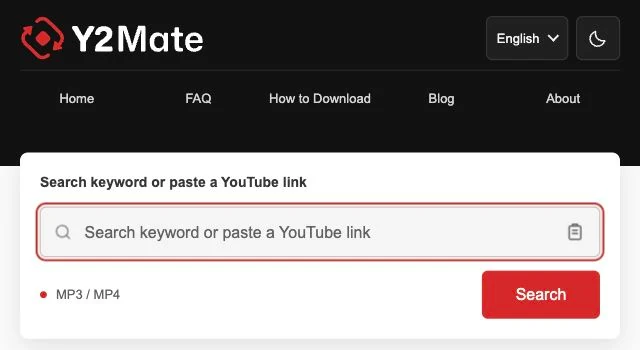
Ein einziges Feld dient sowohl der Musiksuche als auch der Eingabe bekannter Video-URLs. Mit Einfügen kannst du einen kopierten Link in unterstützten Browsern bequem übernehmen.

Willkommen bei Y2Mate, deinem Ausgangspunkt für YouTube-Audio als MP3 und Videos als MP4. Suche mit Stichwörtern, wenn du noch eine Aufnahme auswählst, oder füge einen YouTube-Link ein, wenn das Video bereits feststeht. Prüfe den passenden Treffer, öffne die verfügbaren Formate und wähle die Datei für dein Gerät. Alles beginnt im Suchfeld oben.
Die regionalen Charts sind derzeit nicht verfügbar. Suche oben nach einem Titel oder Interpreten.






Gib einen Künstler, einen Songtitel oder ein aussagekräftiges Stichwort ein und wähle Suchen. Für ein bestimmtes Video fügst du die YouTube-URL ein; die Schaltfläche wechselt zu Umwandeln.
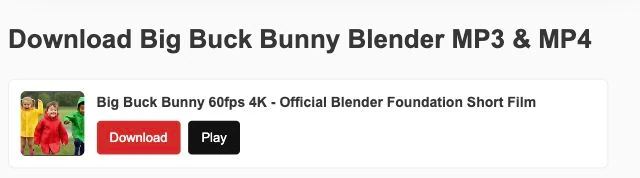
Prüfe, ob der Treffer wirklich die gesuchte Aufnahme zeigt. Öffne die Konvertierungsseite und vergleiche die dafür verfügbaren MP3- und MP4-Optionen.
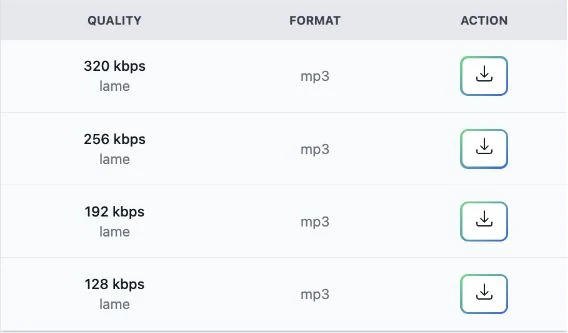
Nutze die Download-Schaltfläche des gewählten Formats. Öffne nach Abschluss der Übertragung die Downloadliste des Browsers und spiele die gespeicherte Datei zur Kontrolle ab.
Ein einziges Feld dient sowohl der Musiksuche als auch der Eingabe bekannter Video-URLs. Mit Einfügen kannst du einen kopierten Link in unterstützten Browsern bequem übernehmen.
Sieh dir die Trends aus dem Land deiner ausgewählten Sprache an und entdecke ähnliche Aufnahmen auf einer Konvertierungsseite. Jeder Treffer bietet einen klaren nächsten Schritt.
Nutze die vertraute, kompakte Oberfläche auf dem Smartphone oder Computer. Wähle eine Sprache oder ändere das Erscheinungsbild, ohne eine Browsererweiterung zu installieren.
Verwende Y2Mate als YouTube-zu-MP3-Konverter für Aufnahmen, die du speichern darfst. MP3 eignet sich für einen Vortrag, ein Interview oder Musik, die du ohne Bild hören möchtest. Beginne mit einer klaren Audioquelle: Ein MP3-Download kann keine Details wiederherstellen, die in der Aufnahme fehlen.
Wähle ein angebotenes MP4-Format, wenn die visuellen Informationen wichtig sind. Eine Vorführung, ein Auftritt oder eine Erklärung am Bildschirm kann ohne Bild ihren Sinn verlieren. Prüfe die Optionen auf der Konvertierungsseite dieses Videos, statt bei jedem Upload dieselbe Auflösung, Bitrate oder Dateigröße zu erwarten.
Titel und Künstler zusammen liefern meist mehr Zusammenhang als ein allgemeines Wort. Ergänze ein unterscheidendes Merkmal, etwa den Namen der Session, um deine Auswahl einzugrenzen. Wenn du den richtigen Upload auf YouTube bereits gefunden hast, ist dessen Link der eindeutigste Einstieg.
Nach der Auswahl eines verfügbaren Downloads übernimmt der Browser die Übertragung. Prüfe den Fortschritt, bevor du die Seite schließt, und suche die fertige Datei unter Downloads oder in der Dateiverwaltung deines Geräts. Eine gespeicherte MP3 landet nicht automatisch in deiner Musikbibliothek. Ein beschreibender Dateiname hilft dir, sie später wiederzuerkennen.
Dieser YouTube-Konverter hängt vom Quellvideo und vom Konvertierungsanbieter ab. Ist eine Option nicht verfügbar, prüfe den Link und versuche es später erneut. Lade nur eigene Inhalte oder Material herunter, das du mit Erlaubnis speichern darfst, und beachte die Regeln der ursprünglichen Plattform.
Ja. Gib einen Songtitel, Künstler oder ein Stichwort ein und wähle Suchen. Sieh die Treffer durch und wähle die gewünschte Aufnahme, bevor du ihre Konvertierungsoptionen öffnest.
Füge den Videolink ein oder finde das Video über die Suche. Öffne den passenden Treffer und wähle eine verfügbare MP3-Option. Nutze deren Download-Schaltfläche und prüfe anschließend die Datei.
MP3 speichert Audio. MP4 ist ein Videocontainer, wenn du auch das Bild benötigst. Welche Formate angeboten werden, hängt von der ausgewählten Aufnahme und dem Konvertierungsdienst ab.
Ein Stichwort startet eine Suche, während eine erkannte YouTube-URL einen bestimmten Upload bezeichnet. Die Beschriftung passt sich deiner Eingabe an und verdeutlicht den nächsten Schritt.
Der Browser benötigt möglicherweise Zugriff auf die Zwischenablage oder unterstützt diese Funktion nicht. Nutze den Einfügebefehl der Tastatur oder halte auf dem Smartphone das Eingabefeld gedrückt und wähle Einfügen.
Öffne zuerst die Downloadliste des Browsers. Dort lassen sich Status und Speicherort der Übertragung erkennen. Auf dem Smartphone liegt die Datei möglicherweise unter Dateien oder Downloads, nicht in der Mediathek.
Nein. Die Originalaufnahme begrenzt die verfügbaren Details. Wähle eine klare Quelle und ein geeignetes Format; eine größere Datei erzeugt fehlende Töne nicht neu.
Das Video kann nicht verfügbar, eingeschränkt oder nicht unterstützt sein; auch eine vorübergehende Störung beim Anbieter ist möglich. Prüfe die Quelle und versuche es später erneut. Umgehe keine Zugriffsbeschränkungen.