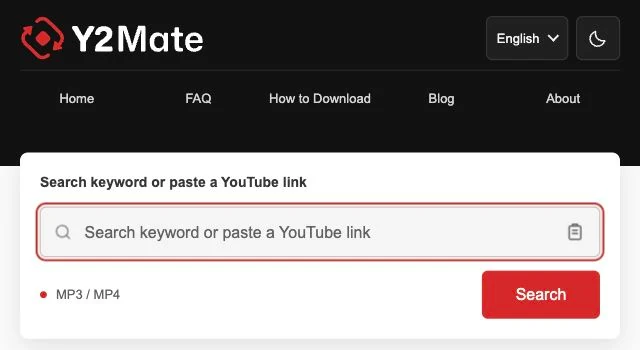
Cuvinte-cheie sau link direct
Un singur câmp permite căutarea muzicii și introducerea adreselor videoclipurilor cunoscute. Butonul Lipește oferă încă o metodă de a introduce un link copiat în browserele compatibile.

Bine ai venit pe Y2Mate, punctul de pornire pentru descărcarea sunetului de pe YouTube în MP3 și a videoclipurilor în MP4. Caută după cuvinte-cheie dacă încă alegi o înregistrare sau lipește un link YouTube dacă știi deja videoclipul. Verifică rezultatul, deschide formatele disponibile și alege fișierul potrivit pentru dispozitivul tău. Totul începe în câmpul de căutare de mai sus.
Clasamentul local este momentan indisponibil. Caută un titlu sau artist mai sus.





Introdu un artist, titlul unei melodii sau un cuvânt-cheie precis și apasă Caută. Pentru un anumit videoclip, lipește adresa YouTube; butonul devine Convertește.
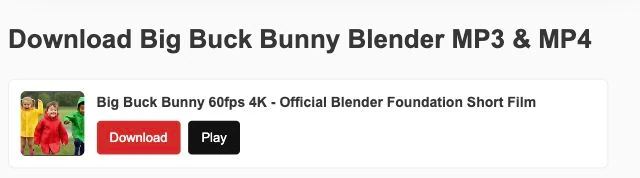
Verifică dacă rezultatul este înregistrarea căutată. Deschide pagina de conversie și compară opțiunile MP3 și MP4 disponibile pentru ea.
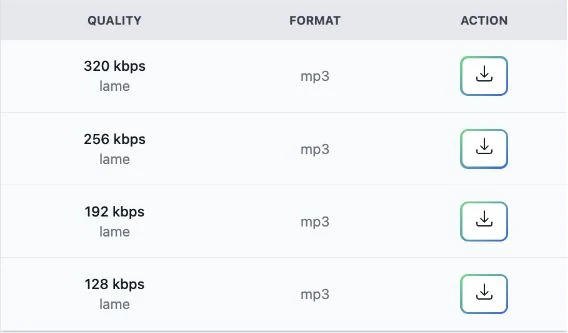
Folosește butonul de descărcare al formatului ales. După încheierea transferului, deschide lista de descărcări a browserului și redă fișierul salvat pentru a verifica rezultatul.
Un singur câmp permite căutarea muzicii și introducerea adreselor videoclipurilor cunoscute. Butonul Lipește oferă încă o metodă de a introduce un link copiat în browserele compatibile.
Explorează tendințele din țara asociată limbii alese, apoi descoperă înregistrări similare pe pagina de conversie. Fiecare rezultat oferă un pas următor clar.
Păstrează interfața compactă și familiară pe telefon sau computer. Alege limba ori schimbă aspectul paginii fără să instalezi o extensie de browser.
Folosește Y2Mate ca convertor YouTube în MP3 pentru înregistrările pe care ai dreptul să le salvezi. MP3 este util pentru o prezentare, un interviu sau muzica pe care vrei să o asculți fără imagine. Pornește de la o sursă audio clară: un MP3 descărcat nu poate recupera detalii care lipseau din înregistrare.
Alege o opțiune MP4 disponibilă când informația vizuală contează. O demonstrație, un spectacol sau o explicație de pe ecran poate pierde sensul dacă păstrezi doar sunetul. Verifică opțiunile din pagina de conversie a videoclipului respectiv, fără să te aștepți la aceeași rezoluție, rată de biți sau dimensiune pentru toate înregistrările.
Titlul împreună cu numele artistului oferă de obicei mai mult context decât un cuvânt general. Adaugă un element distinctiv, precum numele sesiunii, pentru a restrânge alegerea. Dacă ai găsit deja videoclipul potrivit pe YouTube, linkul său este cel mai clar punct de pornire.
Browserul gestionează transferul după ce alegi o opțiune de descărcare disponibilă. Verifică progresul înainte de a închide pagina, apoi caută fișierul final în Descărcări sau în aplicația de fișiere a dispozitivului. Salvarea unui MP3 nu îl adaugă neapărat în biblioteca muzicală. Un nume descriptiv te ajută să îl recunoști mai târziu.
Acest convertor YouTube depinde de videoclipul sursă și de furnizorul conversiei. Dacă o opțiune nu este disponibilă, verifică linkul și încearcă mai târziu. Descarcă doar materiale proprii sau pe care ai permisiunea să le salvezi, respectând regulile platformei de origine.
Da. Introdu titlul unei melodii, un artist sau un cuvânt-cheie și apasă Caută. Consultă rezultatele și alege înregistrarea dorită înainte să deschizi opțiunile de conversie.
Lipește linkul videoclipului sau găsește-l prin căutare, deschide rezultatul corect și alege o opțiune MP3 disponibilă. Folosește butonul ei de descărcare și verifică fișierul la final.
MP3 păstrează sunetul. MP4 este un container video folosit când ai nevoie și de imagine. Formatele oferite depind de înregistrarea selectată și de serviciul de conversie.
Un cuvânt-cheie pornește o căutare, iar un URL YouTube recunoscut identifică un videoclip anume. Textul butonului urmează ceea ce introduci, pentru a clarifica următoarea acțiune.
Browserul poate cere acces la clipboard sau poate să nu accepte funcția. Folosește comanda de lipire a tastaturii ori ține apăsat câmpul pe telefon și alege Lipește.
Deschide mai întâi lista de descărcări a browserului. Poate afișa starea și locația transferului. Pe telefon, fișierul poate fi în Fișiere sau Descărcări, nu în biblioteca media.
Nu. Înregistrarea originală limitează detaliile disponibile. Alege o sursă clară și un format potrivit; un fișier mai mare nu recreează sunetul lipsă.
Videoclipul poate fi indisponibil, restricționat sau neacceptat, ori furnizorul poate întâmpina o problemă temporară. Verifică sursa și încearcă mai târziu. Nu încerca să ocolești restricțiile de acces.