Keyword o direktang link
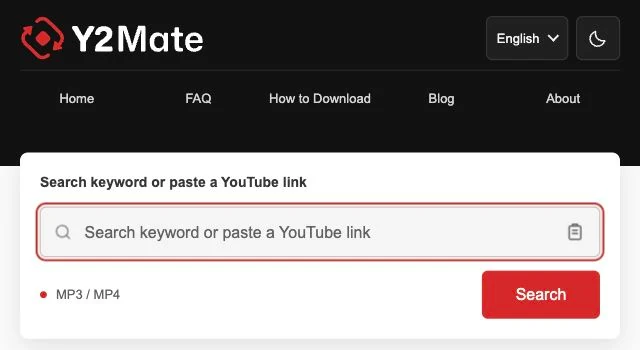
Iisang field ang gamit sa paghahanap ng musika at paglalagay ng URL ng kilalang video. Ang I-paste button ay isa pang paraan para ilagay ang kinopyang link sa mga browser na sumusuporta rito.

Maligayang pagdating sa Y2Mate, ang simula para mag-download ng YouTube audio bilang MP3 at video bilang MP4. Maghanap gamit ang keyword kung pumipili ka pa ng recording, o mag-paste ng YouTube link kung alam mo na ang video. Suriin ang tamang resulta, buksan ang mga available na format, at piliin ang file na angkop sa iyong device. Nagsisimula ang lahat sa search box sa itaas.
Pansamantalang walang lokal na music chart. Maghanap ng pamagat o artist sa itaas.


 I-download
 I-download
Ilagay ang artist, pamagat ng kanta, o malinaw na keyword at piliin ang Maghanap. Para sa isang partikular na video, i-paste ang YouTube URL nito; magiging I-convert ang button.
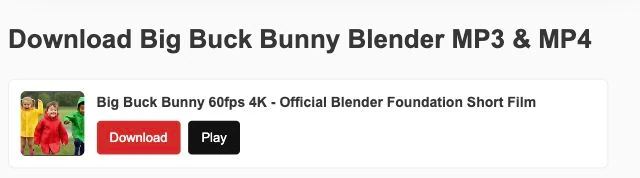
Tiyaking ang resulta ang recording na gusto mo. Buksan ang conversion page at ihambing ang mga MP3 at MP4 na available para rito.
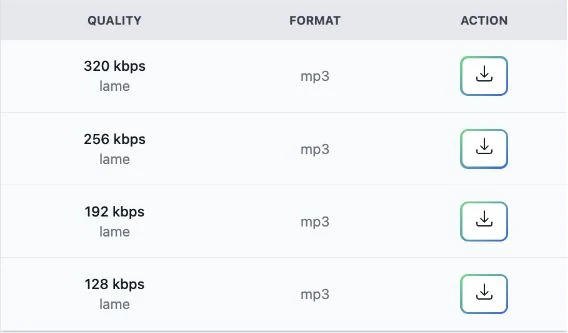
Gamitin ang download button ng napiling format. Kapag tapos na ang paglilipat, buksan ang listahan ng downloads sa browser at i-play ang na-save na file para masuri ang resulta.
Iisang field ang gamit sa paghahanap ng musika at paglalagay ng URL ng kilalang video. Ang I-paste button ay isa pang paraan para ilagay ang kinopyang link sa mga browser na sumusuporta rito.
Tingnan ang mga trending na kanta mula sa bansang kaugnay ng pinili mong wika, saka tuklasin ang mga katulad na recording sa conversion page. Bawat resulta ay may malinaw na susunod na hakbang.
Gamitin ang pamilyar at compact na layout sa telepono o computer. Pumili ng wika o baguhin ang itsura ng pahina nang hindi nag-i-install ng browser extension.
Gamitin ang Y2Mate bilang YouTube-to-MP3 converter para sa mga recording na pinapayagan kang i-save. Ang MP3 ay kapaki-pakinabang para sa talumpati, panayam, o musikang gusto mong pakinggan nang hindi itinatabi ang video. Magsimula sa malinaw na audio source: hindi maibabalik ng MP3 download ang detalyeng wala sa orihinal na recording.
Pumili ng available na MP4 kung mahalaga ang nakikitang impormasyon. Maaaring mawala ang kahulugan ng demonstrasyon, pagtatanghal, o paliwanag sa screen kung audio lang ang itatabi. Suriin ang mga opsyon sa conversion page ng mismong video sa halip na asahang pare-pareho ang resolution, bitrate, o laki ng file sa bawat upload.
Karaniwang mas malinaw ang pamagat kasama ang artist kaysa sa isang pangkalahatang salita. Magdagdag ng natatanging detalye, gaya ng pangalan ng session, para paliitin ang pagpipilian. Kung nahanap mo na ang tamang upload sa YouTube, ang link nito ang pinakadirektang simula.
Ang browser ang humahawak sa paglilipat matapos mong pumili ng available na download. Tingnan ang progreso bago isara ang pahina, saka hanapin ang kumpletong file sa Downloads o sa file app ng device. Hindi awtomatikong napupunta sa music library ang bawat MP3 na na-save. Mas madaling makilala ang file kung malinaw ang pangalan nito.
Nakadepende ang YouTube converter na ito sa orihinal na video at conversion provider. Kung walang available na opsyon, suriin ang link at subukan ulit mamaya. I-download lamang ang sarili mong materyal o ang may pahintulot kang i-save, at sundin ang mga tuntunin ng pinagmulang platform.
Oo. Ilagay ang pamagat ng kanta, artist, o keyword at piliin ang Maghanap. Suriin ang mga resulta at piliin ang gustong recording bago buksan ang conversion options.
I-paste ang link o hanapin ang video sa search, buksan ang tamang resulta, at pumili ng available na MP3. Gamitin ang download button nito at suriin ang file pagkatapos.
Audio ang nilalaman ng MP3. Ang MP4 ay video container na ginagamit kapag kailangan din ang larawan. Nakadepende ang mga format sa napiling recording at conversion service.
Nagsisimula ng paghahanap ang keyword, samantalang tinutukoy ng nakilalang YouTube URL ang isang partikular na upload. Nagbabago ang label ayon sa inilagay mo para malinaw ang susunod na gagawin.
Maaaring kailanganin ng browser ang pahintulot sa clipboard o hindi nito suportado ang function. Gamitin ang paste command sa keyboard, o pindutin nang matagal ang field sa telepono at piliin ang I-paste.
Buksan muna ang download list ng browser. Maaari nitong ipakita ang status at lokasyon ng file. Sa telepono, maaaring nasa Files o Downloads app ang file at hindi sa media library.
Hindi. Nililimitahan ng orihinal na recording ang detalyeng available. Pumili ng malinaw na source at angkop na format; hindi muling nalilikha ng mas malaking file ang nawawalang tunog.
Maaaring unavailable, restricted, o unsupported ang video, o may pansamantalang problema ang provider. Suriin ang source at subukan ulit mamaya. Huwag subukang lampasan ang mga paghihigpit sa access.